

前言
已于2026年8月29日优化
旧名:IPv6服务器安装
目的写给自己看!自己一直想要一个哪吒探针的面板,终而在今天的以实现。哪吒探针的面板也是和我的博客同一个开发者的模板。
唠叨,不吐不快
自己小小大学生一枚,终于花了两天的时间在自己的IPV6服务器上安装上了哪吒探针。
可能会问,主播主播,为啥不在有公网IPV4的服务器上搭建呢,很棒的问题,因为没钱,买不起长期挂探针的服务器。
从而花五块在NeedSeek买了一个免费服务器,完成我折腾的躁动的心,算是完成了一个小tips。
些许限制
关于为啥有些时候不能访问问题解释,商家对于免费机进行了些许限制。
今天起,免费机 1-4000端口和8080端口只允许中国大陆家宽和部分机房IP连接部分机房IP包含绝大多数MJJ喜欢的商家,但不包含阿里云/腾讯云/甲骨文等
效果展示
界面展示:
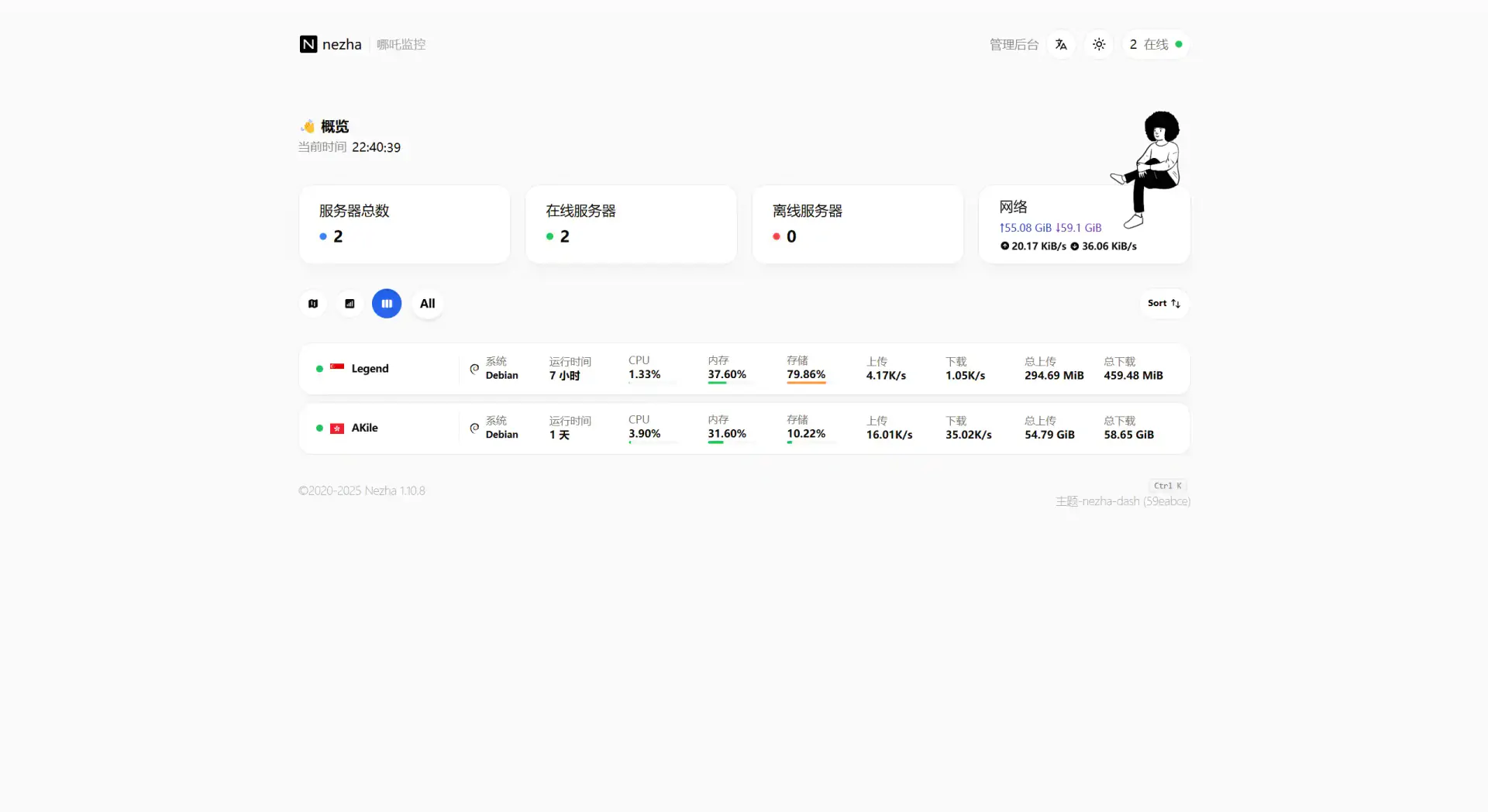
IPV6服务器安装哪吒探针
准备阶段
事先得有一个解析好的域名方便自己管理,需要一台服务器,这里以IPV6服务器实现。
其他需要一个可以连接ssh连接工具,会复制粘贴。
踩雷篇
其实对于自己,个人更喜欢哪吒v0的面板,但是在IPV6服务器上,并不能通过GitHub的登录验证,使用域名的话,在部署前端页面到vercel上时,会显示连接不到IPV6服务器。
从而被动选择V1。
部署留档
常规实现
详细教程见哪吒wiki:https://nezha.wiki/
对于IPV6服务器,首先应该使用warp增加一个ipv4,否则会拉去不到远程,使用仓库一键脚本安装,一直回车即可。
warp仓库:https://github.com/fscarmen/warp-sh
之后便到哪吒的开源文档使用一键脚本,输入相关的信息,最后使用ip+端口就可以看到主控面板,其实安装都挺简单的,问题繁琐为使用域名来进行访问。
现在的情况便可以使用ip+端口就可以访问面板,对与受控端直接在管理后台直接复制一键脚本安装即可。
Nginx反代
接下便是使用nginx反向代理面板,自己首先尝试了使用cf大善人的15长期证书,但是会显示证书不安全,从而考虑了其他的。
在一个大佬分享的视频下看到使用其他的网站来申请证书,使得可以以继续完成。
申请证书网站:https://freessl.cn/chart
自行注册账号申请ssl证书即可,把得到的证书和密钥都下载下来一遍备用。在网页申请的证书为90天,但好像可以自动续期操作。
# 安装 Nginx(适用于 Debian/Ubuntu)

sudo apt update
sudo apt install nginx

# 创建一个新的配置文件
sudo nano /etc/nginx/sites-available/nezha

# 填入哪吒 Wiki 中提供的配置示例

# 删除某一行:按下 Ctrl + K 删除整行
# 保存文件:按下 Ctrl + O,然后按 Enter 确认保存
# 退出编辑器:按下 Ctrl + X 退出 nano

# 检查 Nginx 配置是否正确
sudo nginx -t

# 重启 Nginx 服务以应用配置
sudo systemctl restart nginx
最后对哪吒wiki里的配置示例进行修改为自己的信息即可。主要修改证书路径,根据自己的存放位置进行修改。
# 检测证书是否存在
ls /etc/ssl/certs/xqd.pp.ua.pem

# 检测私钥是否存在
ls /etc/ssl/private/xqd.pp.ua.key
# Nginx 配置片段:替换为你自己的域名和证书路径
server_name dashboard.example.com; # ← 将此替换为你的真实域名
ssl_certificate /data/letsencrypt/fullchain.pem; # 域名证书路径
ssl_certificate_key /data/letsencrypt/key.pem; # 域名私钥路径没必要的折腾
后面为了可以自动续期证书,又搜索了相关的资料,据说时nginx ui可以进行自动续期从而在服务器上又进行了搭建,但后面发现并没有什么用,
只是为了方便管理而已,对我来说可能略显鸡肋,还浪费了我的仅仅的2G存储,从而使得我略显捉襟见肘。
最后的最后
直接输入自己解析好的域名即可访问,比如:
补充完善(2025年7月22日)
后续哪吒v0的实现
哪吒v0文档:https://nezha-v0.mereith.dev
哪吒v0脚本:
curl -L https://raw.githubusercontent.com/nezhahq/scripts/refs/heads/v0/install.sh -o nezha.sh && chmod +x nezha.sh && sudo ./nezha.sh其他的都是正常的Github的 Client ID 和密钥。等等的操作,最终输入IP和端口进入控制台后,使用刚才的GitHub进行登录新建一个哪吒dash的api。
之前的问题都是,使用纯IPv6的服务器安装哪吒v0,vercel不能获取到v6的信息,从而改变使用Cf来继续执行,也算是触类旁通,发现Cf尽然可以,从而实现了哪吒v0面板的界面。
之前的问题,自己不太喜欢v1的界面,总是感觉有点多余,现在看着也就还好,可能是看顺眼了。
后后续哪吒v1的SSL证书的问题
之前的证书只有三个月的有效期,从而有点麻烦,便可以使用CF最长15年的证书来代替,从而实现顺畅的访问。
其实之前也是使用的这个方案,但是不知道那时候为啥一直显示不可以,但这次进行修改反而实现达到了这个效果。
据说可以使用CF直接指向8008端口也是可以的。
PS:对于使用CF的证书,需要开启DNS解析的小黄云开启,达到橙色状态。
更加完美的方案(2025年7月23日补充)
在之前的问题中,发现其实很麻烦,对于一个简单的探针来说,你需要证书实现SSL访问,需要开启严格模式才可以,还有对于只有IPv6的服务器,有部分节点没有v6的话,还不可以访问,但这样就也得开启小黄云,其实这样还有更加简便的方案。
就是上文提到的直接使用CF的Origin Rules指定到8008端口,同时把SSL模式调整为灵活就可以访问。
字段填写主机名,运算符选择等于,值填写刚才DNS解析的子域名即可,但是也要开启小黄云。这样就大功告成了。
这是目前听过域名访问最简单的方案。
不得不感慨一句,Caudeflare真的全身都是宝,赛博菩萨当之无愧。
最最最最终版(2025年8月7日)
第一版内容是在4月6日写的,这是我后续研究的新方案,所以我把时间给修改到了今天,因为我觉得他是我心目中完美的方案了(至少目前是)。
最最最最终版,为了不浪费时间,同时自己也觉得重要的也应该放在最前面来表述。
我一直以来的目的都是想要使用哪吒v0的第三方面板,但是之前因为自己阅历和知识不够,总是磕磕绊绊的,但是现在我进一步的优化到了这一个版本。
详细步骤
哪吒v0文档:https://nezha-v0.mereith.dev
哪吒v0脚本:
curl -L https://raw.githubusercontent.com/nezhahq/scripts/refs/heads/v0/install.sh -o nezha.sh && chmod +x nezha.sh && sudo ./nezha.sh哪吒v0第三方面板:https://nezhadash-docs.buycoffee.top
安装粘贴完脚本选择独立安装,之后输入一些详细的信息即可,之后便可输入IP和端口便可以访问。
GitHub方面的信息便如图所写,但有前提条件,是自己的域名已经解析完成,并且设置了Origin Rules,这样就可以简单的使得不需要IP和端口就可以访问,而是直接使用域名便可以访问。如下图所设置。
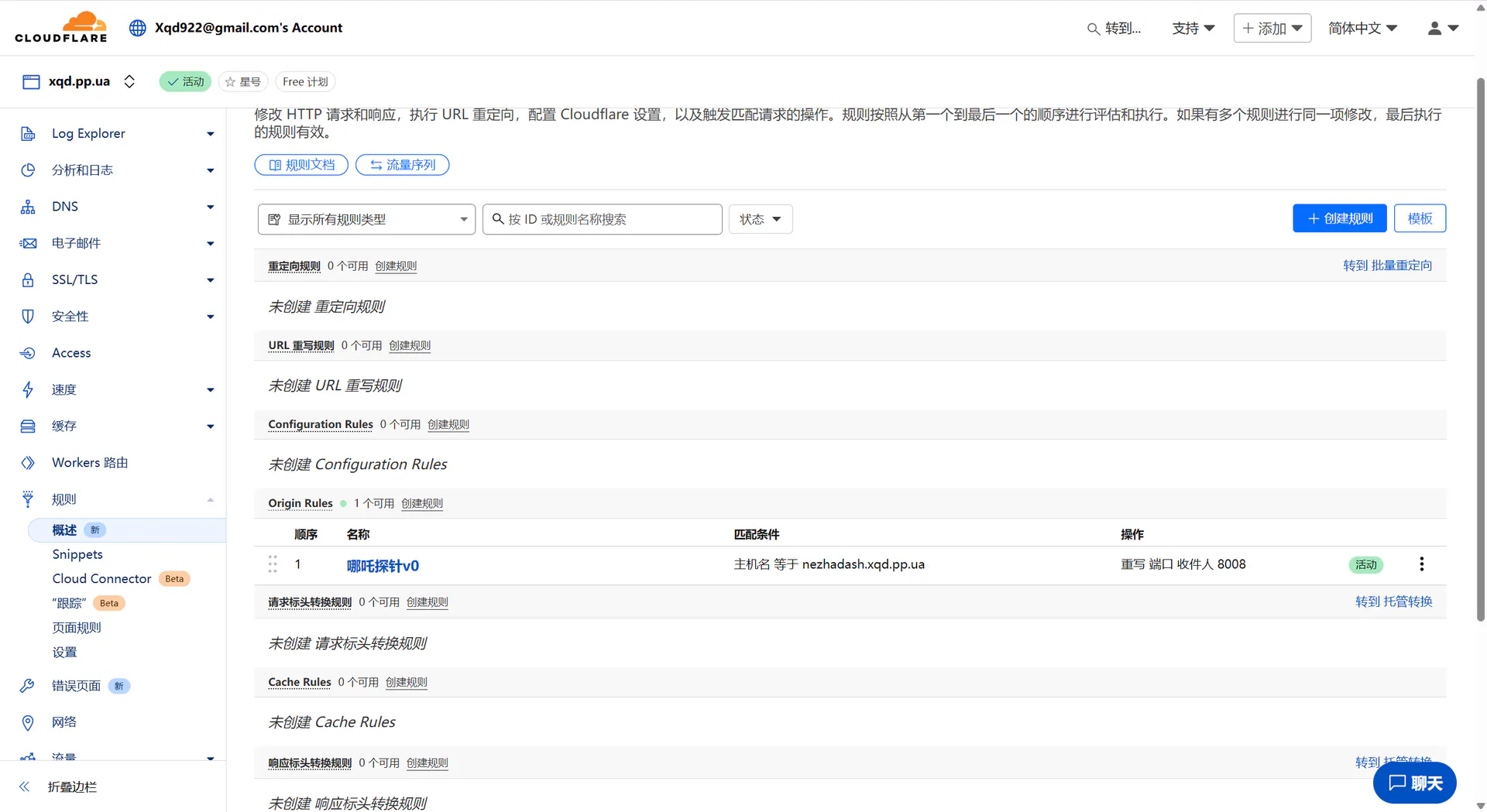
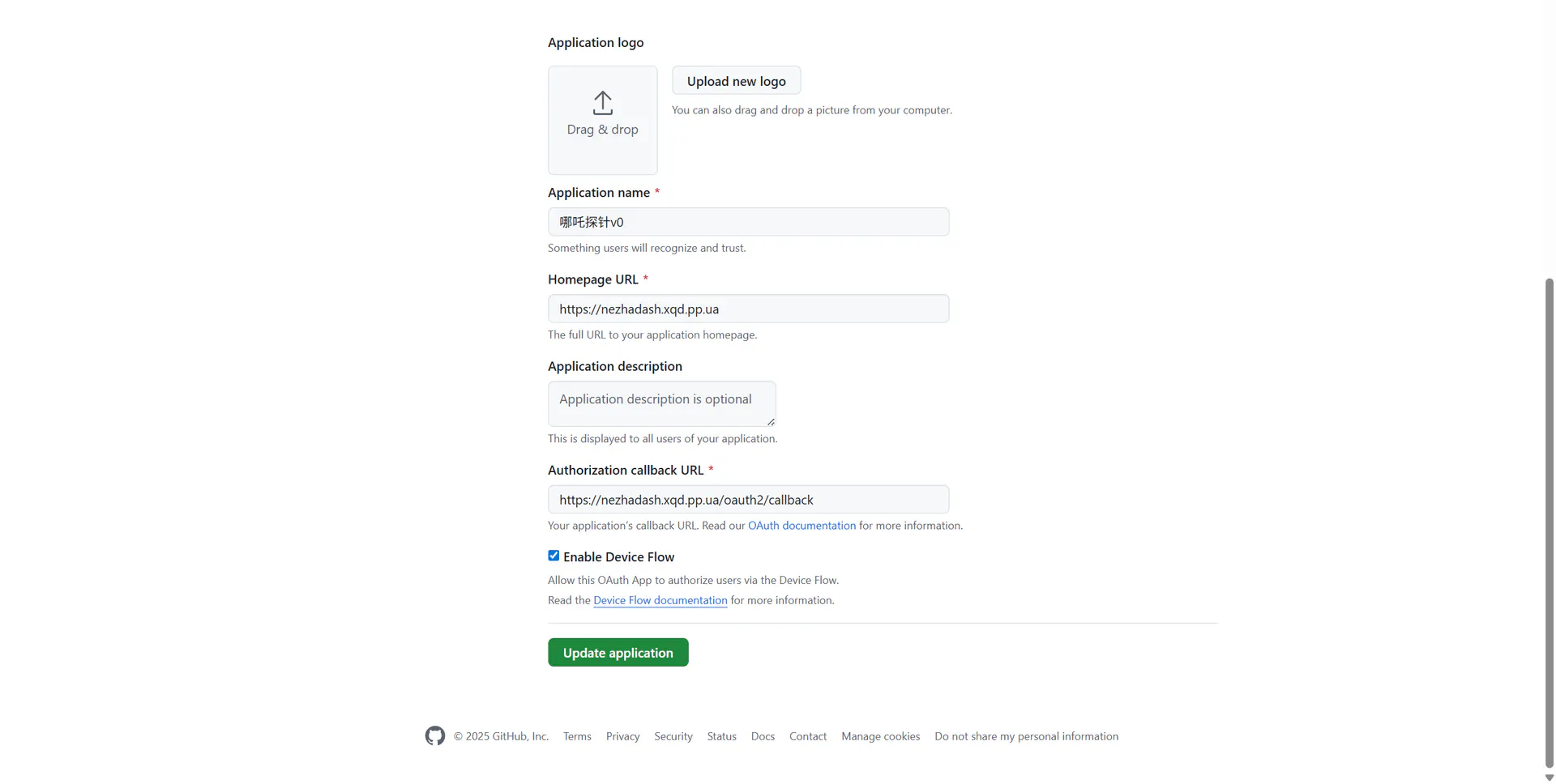
之后便是通过GitHub进行登录,获取到API Token。后续使用在vercel中的环境变量里,并上线自己的小鸡 。
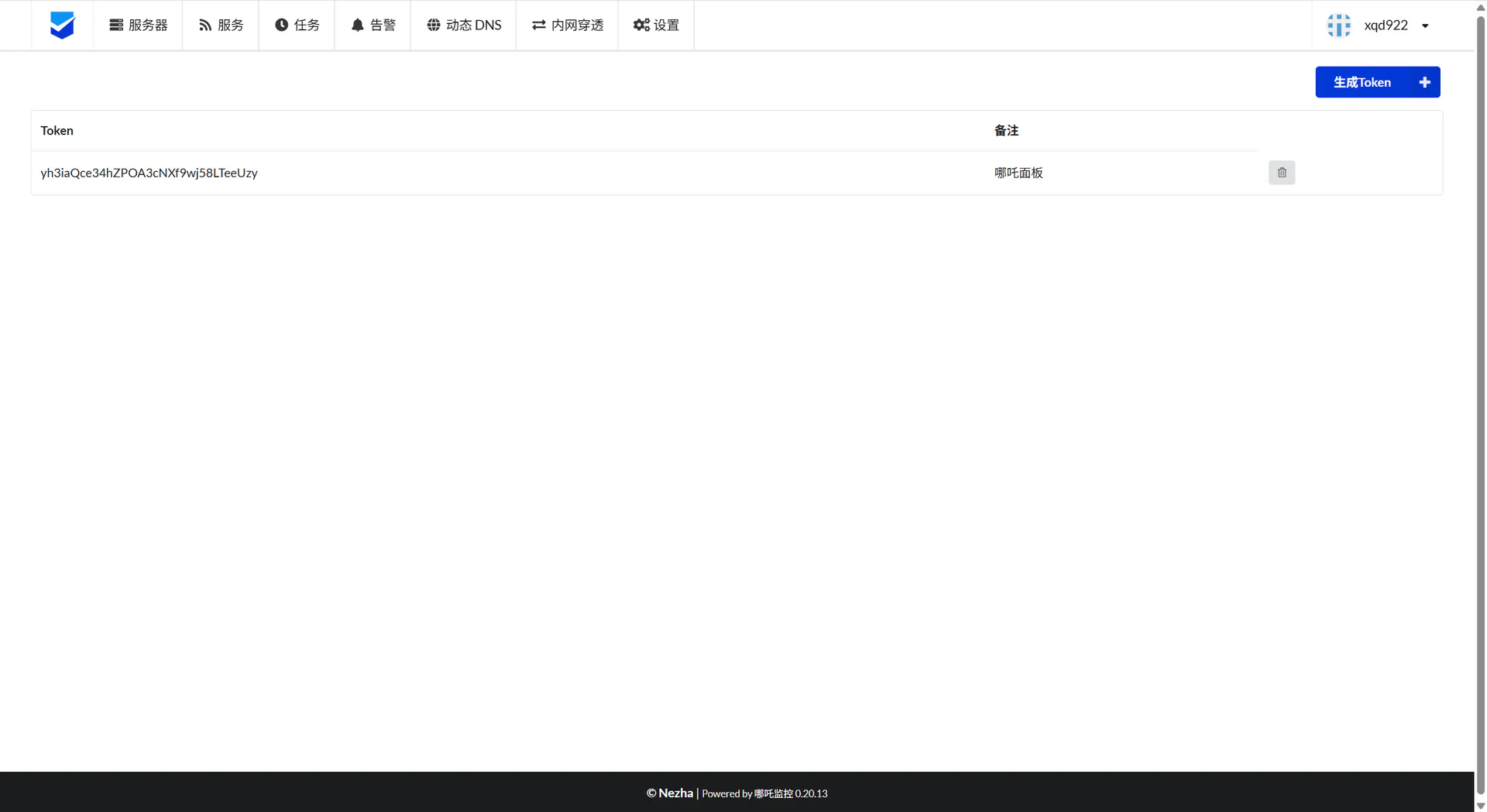
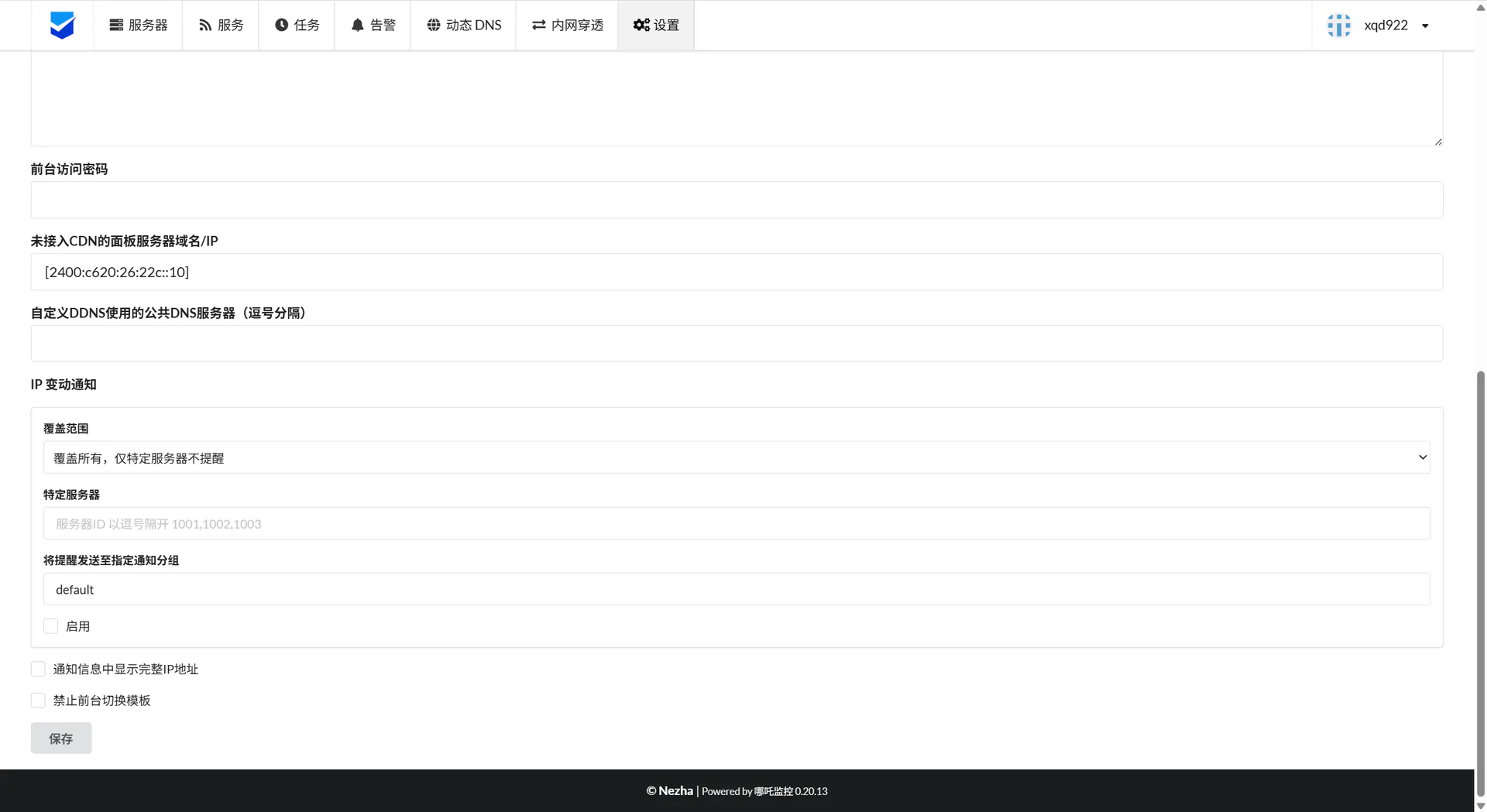

因为目前的设置都完成了,所以后续面板部署到vercel上的时候,就不会出现环境变量的问题,就可以正常的显示这个面板,就是达到了最终的一个效果。
出现的问题(2026年3月3日)
其实在不久之前我就发现了,服务器上的哪吒面板可以访问,但是反而部署到cf和vercel上面就是不可以,显示服务器离线。
现在终于有时间来对问题进行了排查,找了很多原因,都排除了。
最后发现是服务器上的时间不对,和标准时间对不起来,就导致超过了500,所以就传到前端就显示离线了。
解决办法:同步服务器的时间即可。
apt install -y chrony && systemctl enable --now chrony效果展示
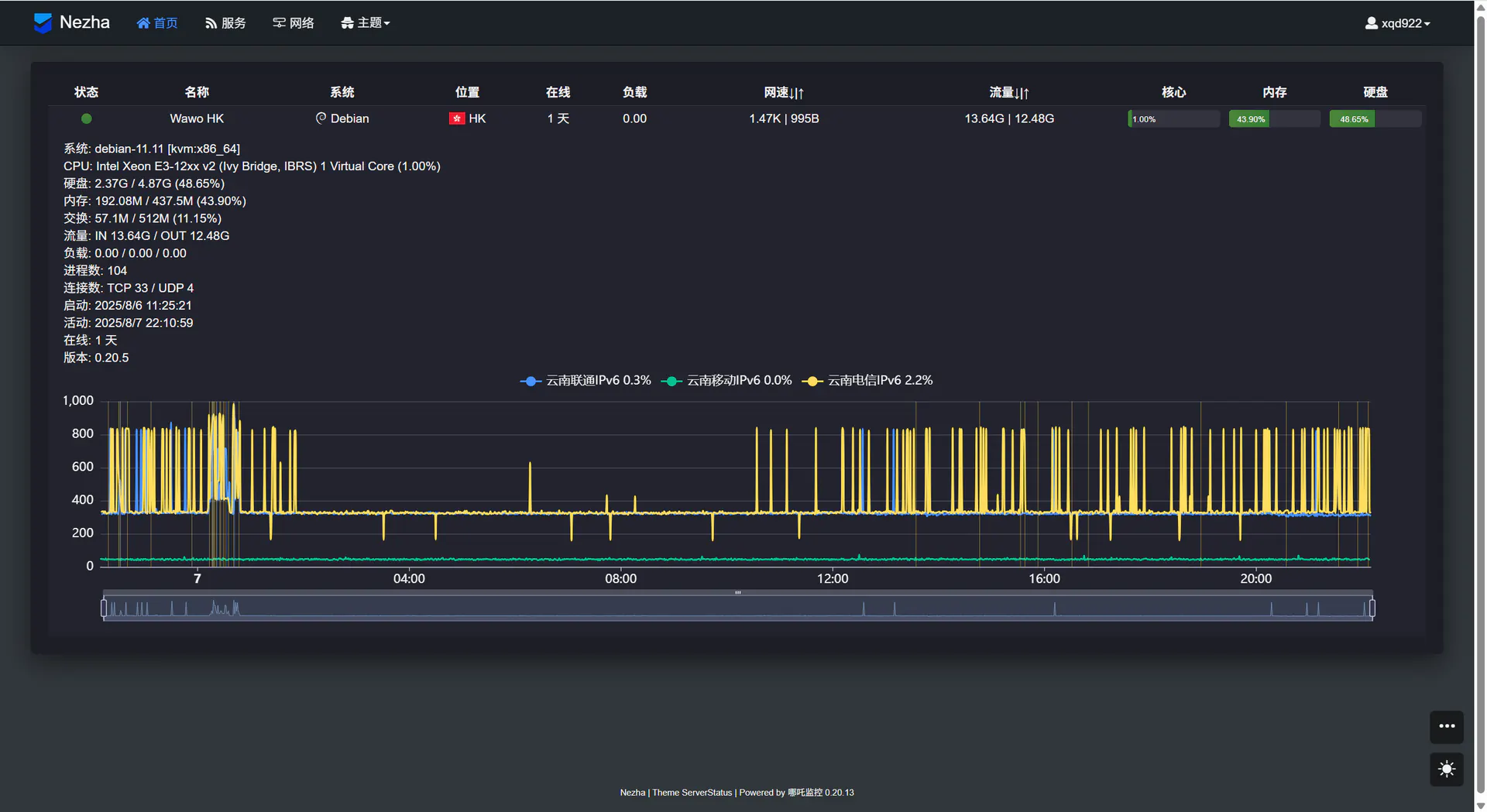
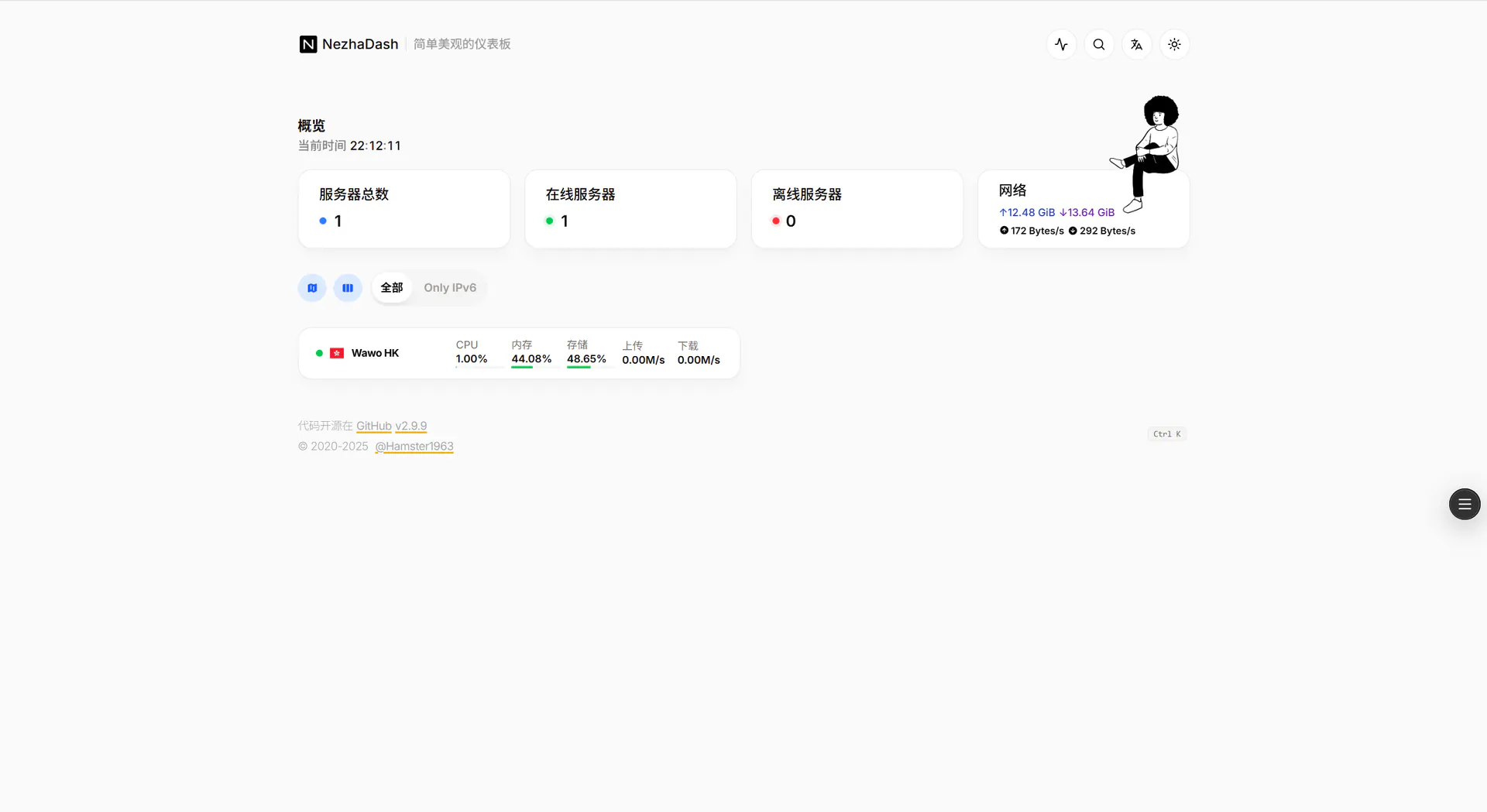

这次写的很一般,心不够静,将就看了。
一直在路上!!!